
który utknął na ekranie z logo
Gdy laptop Dell utknie na ekranie z logo i nie przechodzi dalej do systemu operacyjnego, może to być frustrujące, zwłaszcza jeśli urządzenie jest potrzebne do pracy lub nauki. Taki problem może mieć różne przyczyny, w tym błędy oprogramowania, uszkodzone pliki systemowe, problemy z dyskiem twardym, a nawet usterki sprzętowe. Istnieje jednak kilka metod, które mogą pomóc rozwiązać ten problem i przywrócić laptopa do pełnej funkcjonalności.
Pierwszym krokiem jest próba ponownego uruchomienia laptopa. Czasami może to być tylko jednorazowy błąd, który można naprawić, wyłączając i włączając urządzenie. W tym celu warto przytrzymać przycisk zasilania przez około 10–15 sekund, aż laptop całkowicie się wyłączy. Następnie należy odczekać kilka sekund i ponownie go włączyć, sprawdzając, czy problem został rozwiązany. Jeśli urządzenie nadal zawiesza się na logo Dell, konieczne może być zastosowanie innych metod diagnostycznych.
Kolejną możliwością jest wejście do trybu diagnostycznego dell ePSA. Aby to zrobić, należy włączyć laptopa i natychmiast naciskać klawisz F12, aż pojawi się menu startowe. Następnie należy wybrać opcję „Diagnostics” i uruchomić testy diagnostyczne, które sprawdzą stan komponentów, takich jak pamięć RAM, dysk twardy i inne podzespoły. Jeśli test wykryje błędy, może to wskazywać na problem sprzętowy, który wymaga naprawy lub wymiany uszkodzonego elementu.
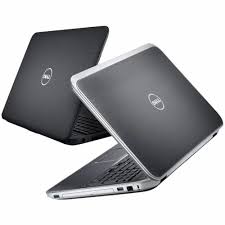
Jak naprawić laptopa Dell, który utknął na ekranie z logo?
Jeśli diagnostyka nie wykazała żadnych problemów, warto spróbować dostać się do BIOS-u. Można to zrobić, naciskając klawisz F2 zaraz po włączeniu laptopa. W ustawieniach BIOS należy sprawdzić, czy dysk twardy jest prawidłowo wykrywany przez system. Jeśli dysk nie jest widoczny, możliwe, że doszło do jego uszkodzenia lub odłączenia. W takim przypadku warto sprawdzić podłączenie dysku (jeśli jest to możliwe) lub skontaktować się z serwisem.
Innym rozwiązaniem może być przywrócenie ustawień BIOS do domyślnych. W tym celu, po wejściu do BIOS-u, należy znaleźć opcję „Load Defaults” lub „Restore Defaults” i zatwierdzić zmiany. Czasami zmiana ustawień BIOS-u, np. trybu uruchamiania z UEFI na Legacy, może pomóc w rozwiązaniu problemu.
Jeśli problem wynika z uszkodzenia systemu operacyjnego, można spróbować uruchomić system w trybie awaryjnym. Aby to zrobić, należy ponownie uruchomić laptopa i wciskać klawisz F8 (w starszych wersjach systemu Windows) lub uruchomić komputer z nośnika instalacyjnego systemu Windows i skorzystać z opcji naprawy systemu. Można także spróbować przywrócić system do wcześniejszego punktu przywracania, jeśli był on wcześniej zapisany.
Jeżeli żadna z powyższych metod nie działa, ostatecznym rozwiązaniem może być przeinstalowanie systemu operacyjnego. W tym celu można skorzystać z bootowalnego pendrive’a z systemem Windows i przeprowadzić czystą instalację. Warto jednak pamiętać, że spowoduje to utratę wszystkich danych na dysku systemowym, dlatego przed wykonaniem tej operacji warto spróbować odzyskać dane, podłączając dysk do innego komputera.
Podsumowując, laptop Dell zawieszający się na ekranie z logo może być wynikiem wielu różnych problemów, od drobnych błędów oprogramowania po poważne awarie sprzętowe. Warto przeprowadzić diagnostykę, sprawdzić ustawienia BIOS-u i podjąć kroki naprawcze, aby przywrócić urządzenie do działania. Jeśli żadna z metod nie przynosi efektów, konieczna może być pomoc specjalisty lub serwisu technicznego.

Leave a Reply